实时预览画面 — 怎么看清楚、怎么切换、画质和码率怎么调
画面长什么样
进入设备列表,点击任意一台摄像头的缩略图,就会进入实时预览全屏页面。
画面区域是实时视频流,下方和四周是操作按钮。不同型号可能按钮位置略有差异,但核心控件都一样:
- 全屏切换:点击画面中央或者找到全屏图标
- 画质切换:流畅 / 高清 / 超清(图标一般是个数字或 HD 字样)
- PTZ 控制入口(如果是云台款)
- 对讲按钮
- 截图按钮
- 录像按钮
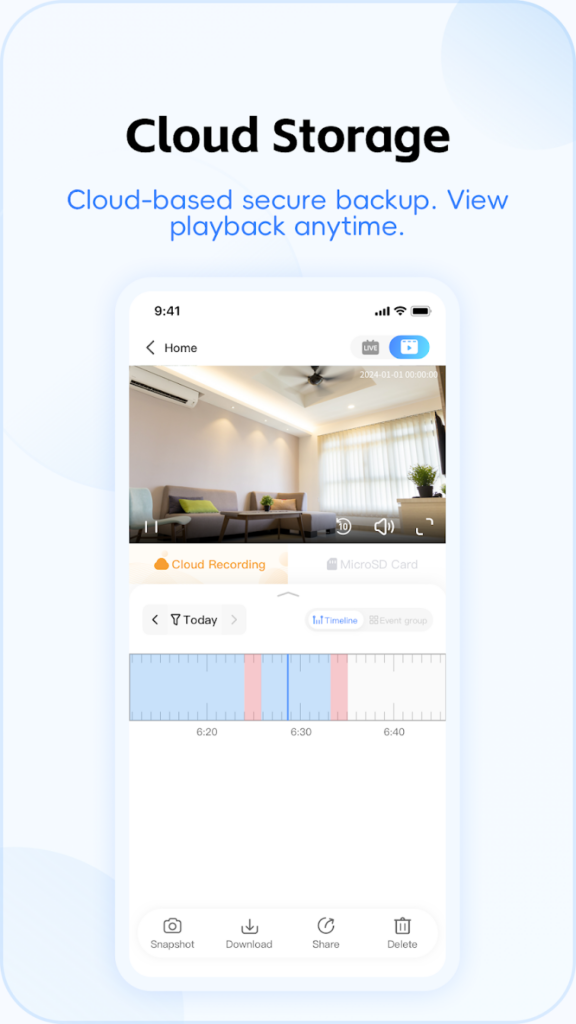
- 事件 / 录像时间轴(部分版本)
手势操作
- 单击画面:显示 / 隐藏所有控制按钮
- 双击画面:切换全屏 / 恢复
- 双指捏合:数字变焦(把画面拉近拉远,不是物理变焦)
- 长按画面:部分版本可以快速截图
画质选择:什么时候用流畅档
默认 App 会自动选画质,但你可以手动切换:
| 档位 | 特点 | 适合 |
|---|---|---|
| 流畅 | 码率低、延迟低、省流量 | 手机信号差、同时看多路、只需要确认「那里有没有人」 |
| 高清 | 平衡画质和带宽 | 日常远程查看 |
| 超清 | 最高画质、码率高 | WiFi 下、需要看清细节(比如车牌号) |
小技巧:在外用流量看选「流畅」,回家用 WiFi 看选「超清」。反复在不同网络环境下切换 V380 Pro 会自动记忆你的选择。
画面方向不对怎么办
有些摄像头安装时方向没摆正,画面是倒的或者侧的。V380 Pro 提供了画面旋转和镜像功能:
进入预览页 → 点击右上角或底部的「更多设置」→ 找「视频设置」或「画面方向」→ 可以选择旋转 90° / 180° / 270°,或者水平 / 垂直镜像。
延迟多少算正常
视频从摄像头经过路由器 / 基站 → 云端 → 手机,中间要转好几次:
- 局域网内(手机和摄像头在同一个 WiFi):延迟 200~500ms,几乎即时
- 远程 WiFi(手机在外头 WiFi 下):延迟 500ms~2s
- 手机流量下:延迟 1~3s,取决于运营商信号和基站拥堵情况
如果延迟超过 3 秒还在快速波动,大概率是网络问题,不是摄像头的锅。